

AI 指南 Cursor 集成本地 Figma MCP(无需额外订阅,个人 Free 计划可用)
本文比较详细,按顺序照抄即可跑通。
最终会在 Cursor 里直接“读设计稿 / 改设计稿 / 导出截图”,而且不需要 Figma 额外订阅,个人 Free 计划也能用。
- 核心卖点:不走官方 MCP 插件,也就没有官方 MCP 插件的速率限制
- 使用三方MCP项目 cursor-talk-to-figma-mcp。
- 一句话原理:Cursor ↔(MCP Server)↔ WebSocket ↔(Figma 插件)↔ Figma 桌面端
你需要准备什么
必装清单
- Figma 桌面端客户端:必须是 Desktop App(浏览器版一般无法跑本地插件开发流程)。
- Bun:用于启动 MCP Server 和 WebSocket。
0. 安装 Bun(只做一次)
macOS / Linux:
curl -fsSL https://bun.sh/install | bash
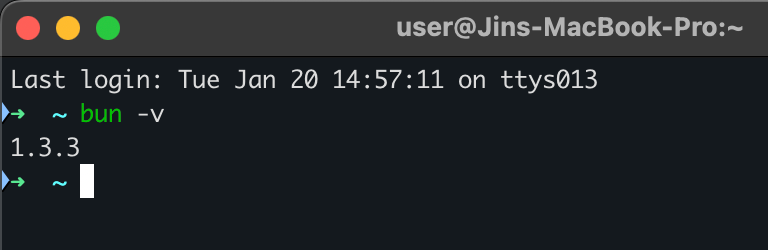
安装完成后,重新打开一个终端,验证:
bun -v
如果提示
command not found: bun:重开终端,或把 bun 的安装路径加入你的PATH。
1. 克隆项目到本地
git clone https://github.com/sonnylazuardi/cursor-talk-to-figma-mcp.git
cd cursor-talk-to-figma-mcp
2. 安装依赖 + 初始化
在仓库根目录运行:
bun setup
- 这一步会写入 Cursor 的 MCP 配置
如果你不想让脚本改配置,或者没生效,请看后面的“手动配置 MCP”。
3. 启动 WebSocket(必须一直开着)
在仓库根目录运行(建议单独开一个终端窗口,别关):
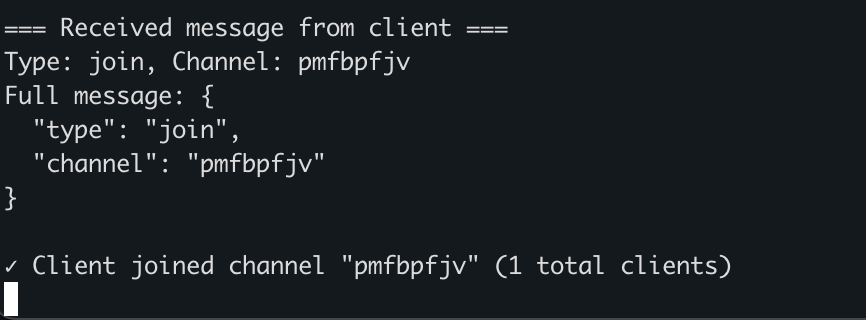
bun socket
成功标志
-
终端输出显示 WebSocket server 已启动的信息
-
不要关闭这个进程;关了就断链
4. MCP 导入并启动(让 Cursor 具备“控制 Figma”的工具)
4.1 手动配置 MCP
找到你的 Cursor MCP 配置文件位置(不同系统/版本位置不一样;你也可以直接在 Cursor 设置里搜 “MCP” 找到配置入口),配置类似这样:
{
  "mcpServers": {
    "TalkToFigma": {
      "command": "/Users/你的用户名/.bun/bin/bun",
      "args": [
        "/绝对路径/cursor-talk-to-figma-mcp/src/talk_to_figma_mcp/server.ts"
      ]
    }
  }
}
bun 路径怎么填(macOS)
which bun
把输出结果填到上面 command 里即可。
成功标志
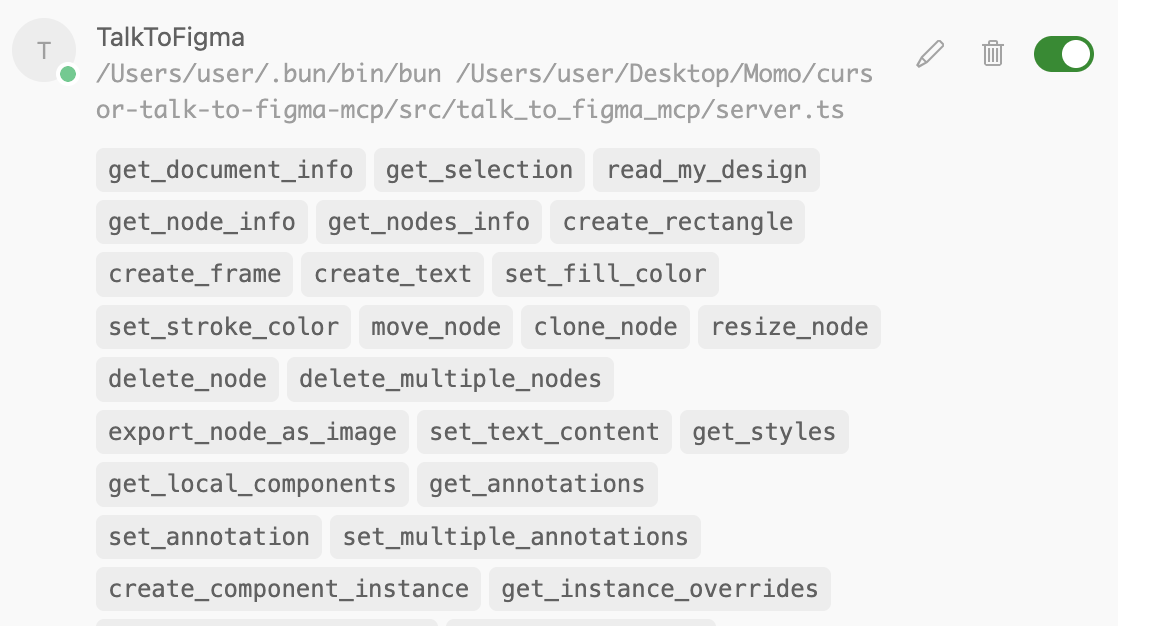
- Cursor 里能看到
TalkToFigma相关工具(例如get_selection、read_my_design等)
5. 下载 Figma 客户端(必须是桌面端)
安装并登录 Figma Desktop App。
说明:本方案需要导入“开发插件”,一般要求桌面端能力更完整。
https://www.figma.com/downloads/
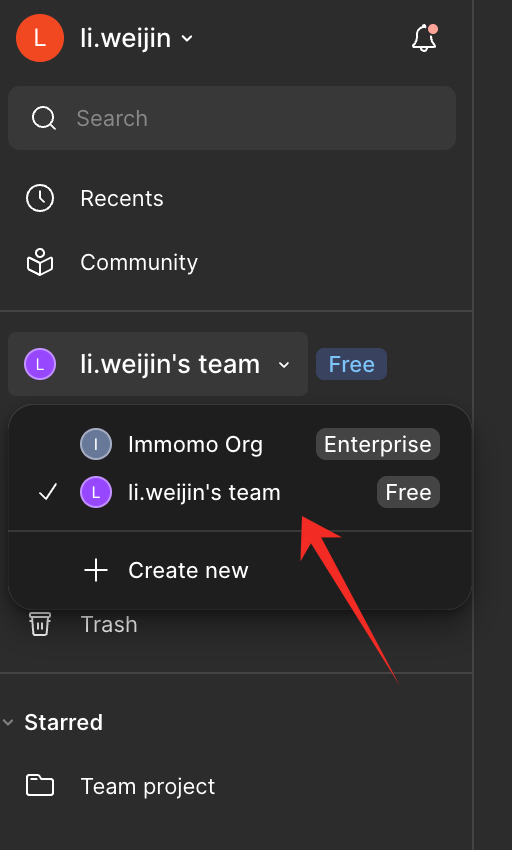
安装完成后打开Figma,并新建个人计划
6. 准备 Free 计划的完全权限页面
目标:把要被 Cursor 操作的 UI 稿复制到个人 Free 计划下“完全权限”的页面里,避免因为权限/限制导致读不到或改不了。
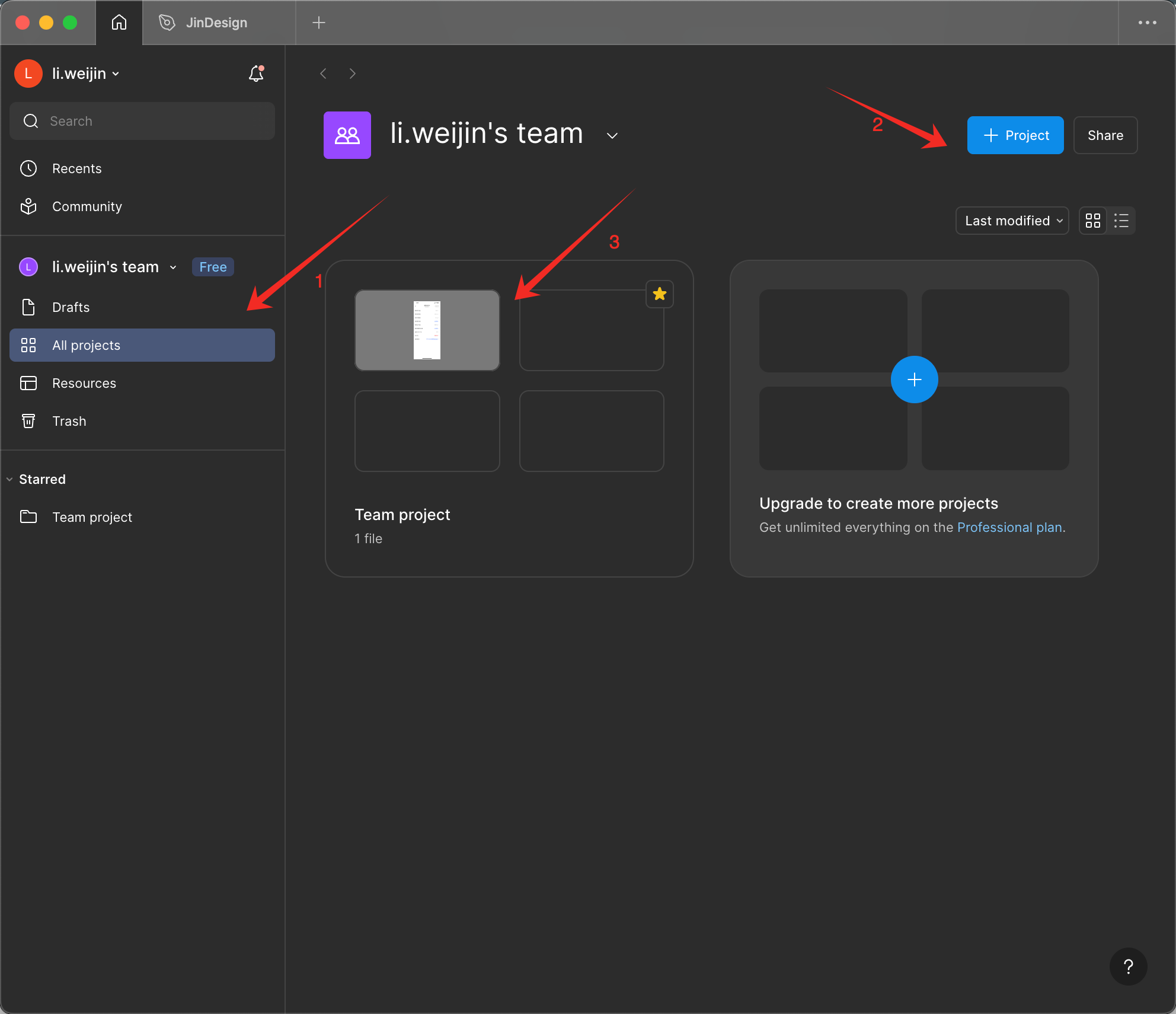
6.1 新建一个专用项目
- 在 Figma 左上角选择你的 **个人空间 **
- 新建一个设计项目(例如:
MCP-自动化),Free计划最多一个 - 打开该项目
6.2 创建“完全权限页面”
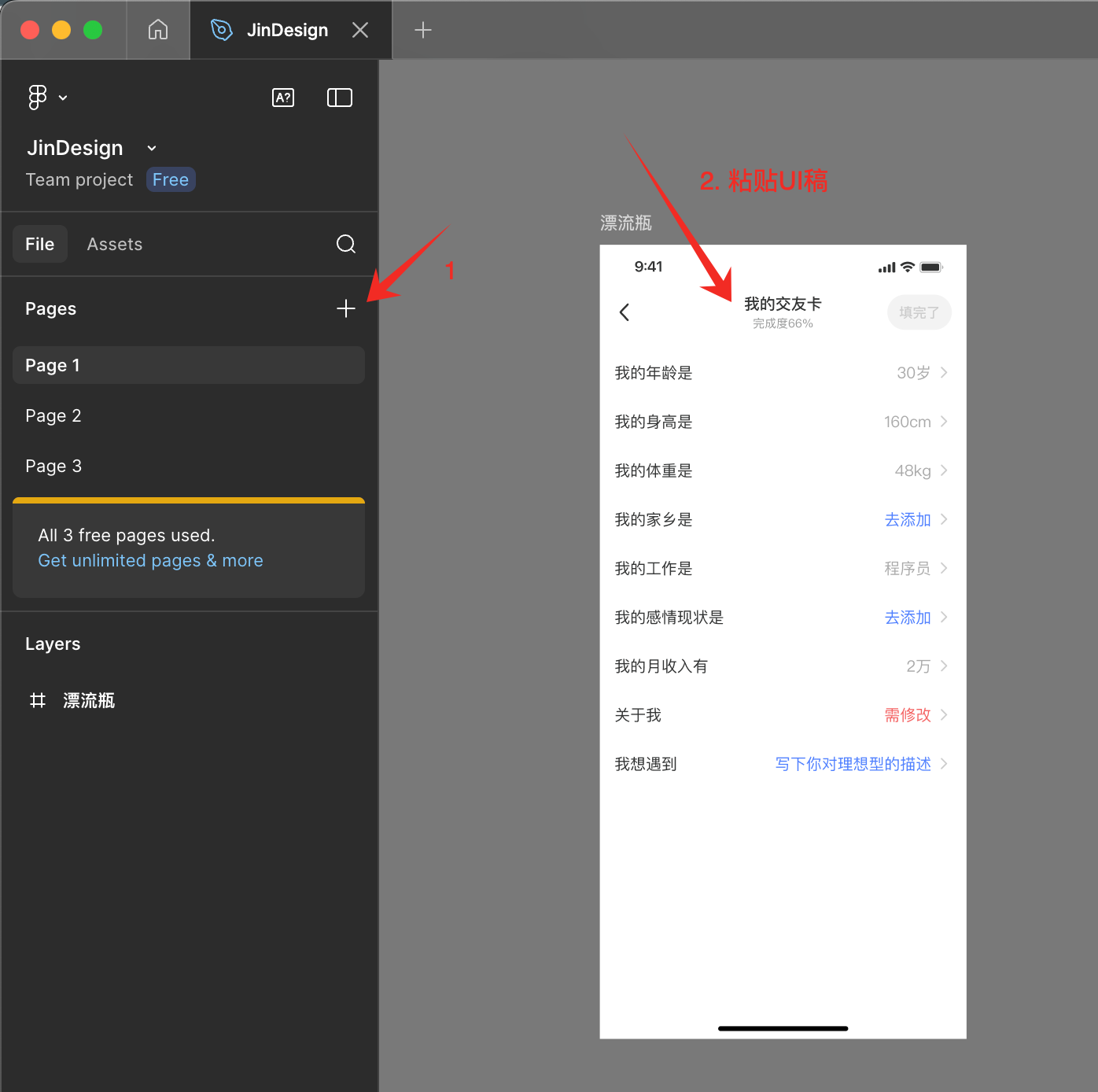
在该项目里创建页面(Page),最多3个
6.3 把 UI 复制到页面里
- 打开你原来的设计稿(可能在团队/协作空间)
- 网页选中要操作的 Frame / Component
- 复制(Cmd+C)
- 切到
MCP-自动化对应页面 - 粘贴(Cmd+V)
7. 导入 Figma 插件(只做一次导入)
- 打开 Figma Desktop
- 打开你刚才的
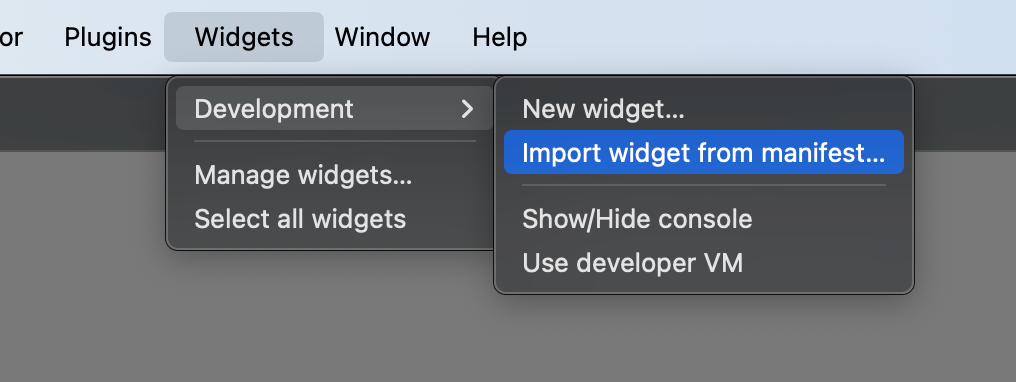
MCP-自动化(任意页面保持打开) - 进入 插件(Widgets) → 开发(Development) → 导入插件(Import Widget from manifest)
- 选择这个文件:
cursor-talk-to-figma-mcp/src/cursor_mcp_plugin/manifest.json
8. 启动插件并获取通道名(每次用时都要做)
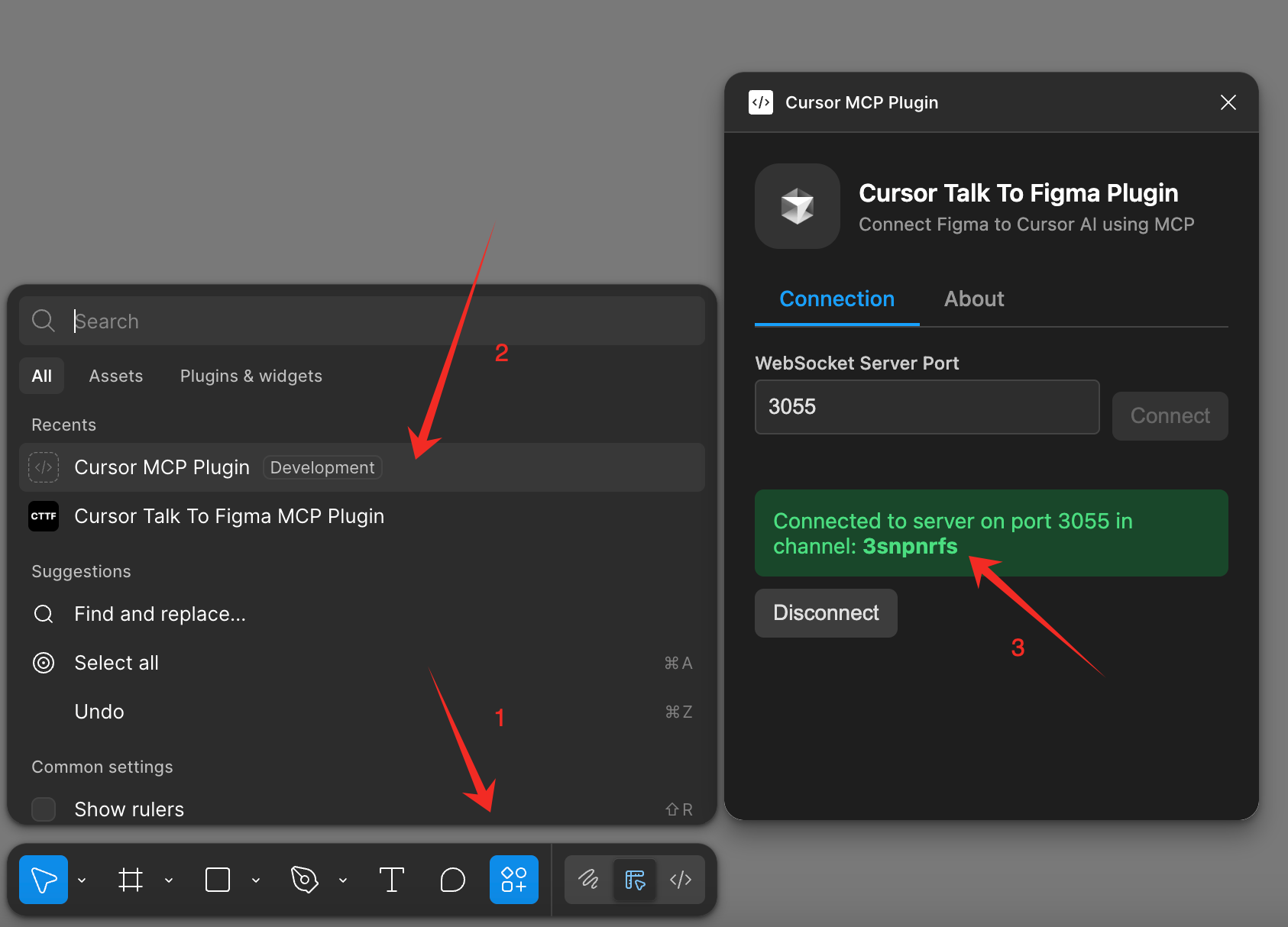
- 在 Figma 打开
MCP-自动化测试稿 - 运行刚导入的开发插件
- 插件启动后会自动生成一个通道名/频道标识(以插件界面展示为准)
- 复制这个通道名(后面要粘到 Cursor 里)
9. 连接通道
回到 Cursor,先执行:
join_channel <从 Figma 插件界面复制的通道名>
注意:这个通道名是插件启动时生成的,如果你重启插件/重开 Figma,通道名会变化,以插件界面显示为准
成功标志
先在 Figma 里手动选中一个节点(比如某个 Frame 或 Text),再在 Cursor 执行:
get_selection
Cursor 能拿到你在 Figma 里当前选中的节点信息并输出
至此,已经全部配置好可以使用了
10. 后续在 Cursor 里真正“用起来”的
按这个顺序跑:
- 切到
bun socket启动 socket 服务器 - 在 Figma 打开
MCP-自动化,启用插件并手动选中一个节点 - Cursor
join_channel <从 Figma 插件界面复制的通道名> - 执行
get_selection、get_document_info等操作
常用示例:
join_channel xxxxxxx
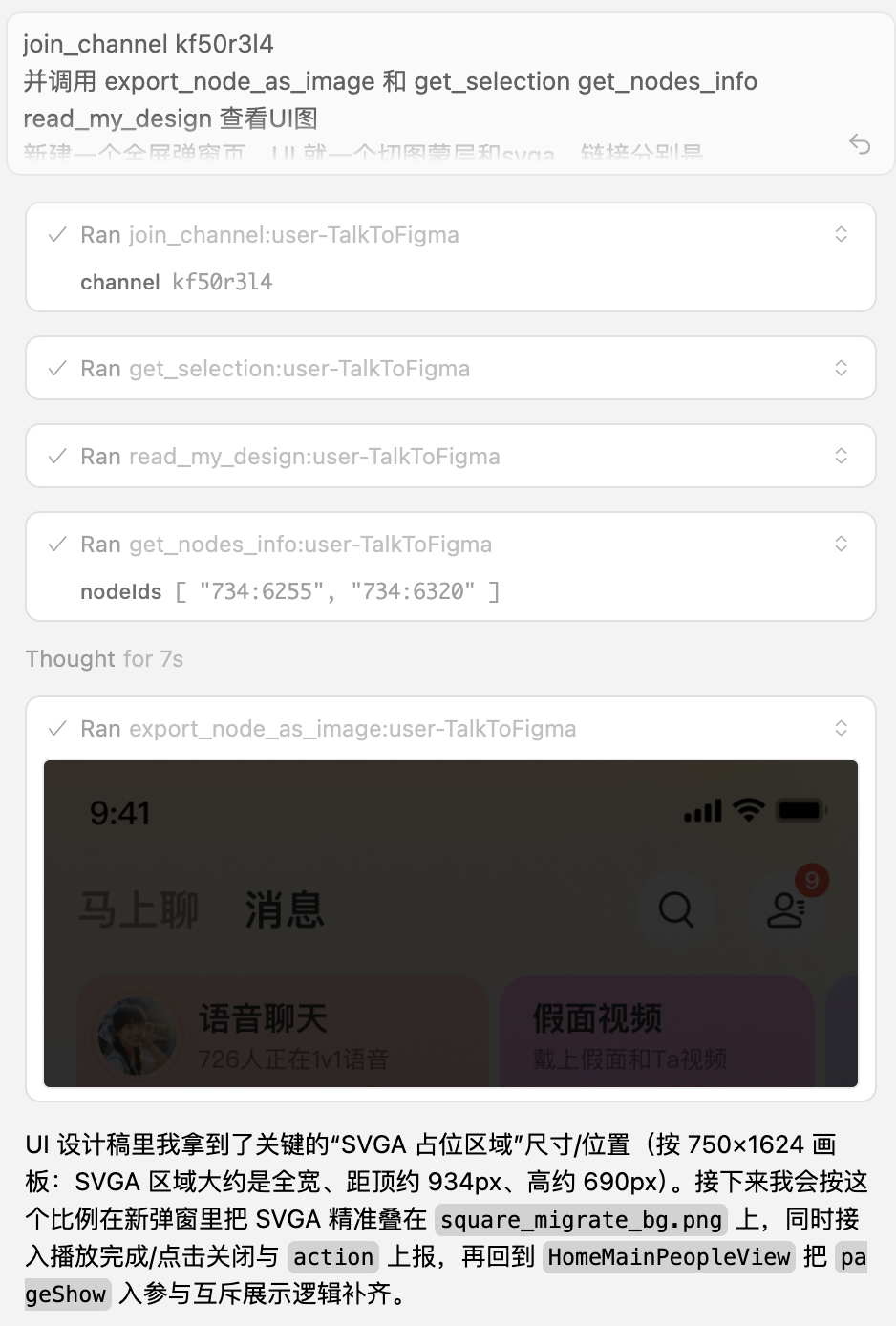
并调用 export_node_as_image 和 get_selection、get_nodes_info、read_my_design 查看UI图
然后说要执行的操作
常见问题
1)Cursor 里找不到 TalkToFigma / 没有工具列表
- 检查 MCP 配置:是否使用了 bun 的绝对路径、
server.ts的绝对路径 - 重启 Cursor:很多配置变更需要重启生效
2)Figma 插件能打开,但 Cursor 调用报“连接不上 / 超时”
- WebSocket 是否在运行:
bun socket的终端窗口不要关 - 通道是否正确:Cursor
join_channel xxx的xxx必须是 Figma 插件启动后生成并展示的通道名
3)macOS 里找不到 bun 路径
- 常见路径:
/Users/你的用户名/.bun/bin/bun - 用命令找:
which bun
附录:项目结构
src/talk_to_figma_mcp/:用于 Figma 集成的 TypeScript MCP 服务器src/cursor_mcp_plugin/:用于与 Cursor 通信的 Figma 插件src/socket.ts:用于促进 MCP 服务器和 Figma 插件之间通信的 WebSocket 服务器
附录:Windows + WSL 说明
- 通过 PowerShell 安装 bun
powershell -c "irm bun.sh/install.ps1|iex"
- 若 WSL 下插件连不上 WebSocket,可在
src/socket.ts将 hostname 改为0.0.0.0(按原项目注释操作):
// uncomment this to allow connections in windows wsl
hostname: "0.0.0.0",
- 启动 WebSocket
bun socket
附录:MCP 工具
文件与选择
get_document_info:获取有关当前 Figma 文档的信息get_selection:获取有关当前选择的信息read_my_design:获取当前选定节点的详细信息(无需参数)get_node_info:获取特定节点的详细信息get_nodes_info:通过提供节点 ID 数组,获取多个节点的详细信息set_focus:选择特定节点并滚动视口至该节点set_selections:选择多个节点并滚动视口以显示它们
注释
get_annotations:获取当前文档或指定节点中的所有注释set_annotation:创建或更新支持 Markdown 的注释set_multiple_annotations:批量创建/更新多个注解scan_nodes_by_types:扫描具有特定类型的节点(可用于查找注释目标)
原型设计与连接
get_reactions:获取节点的所有原型反应set_default_connector:将复制的 FigJam 连接器设为默认连接器样式(创建连接前设置)create_connections:在节点之间创建 FigJam 连接线
创建元素
create_rectangle:创建矩形create_frame:创建 Framecreate_text:创建 Text
修改文本内容
scan_text_nodes:扫描大型设计中的文本节点(分块)set_text_content:设置单个文本节点内容set_multiple_text_contents:批量更新多个文本节点
自动布局和间距
set_layout_mode:设置布局模式与换行(无/水平/垂直)set_padding:设置内边距(上/右/下/左)set_axis_align:设置主轴与反轴对齐方式set_layout_sizing:设置水平/垂直尺寸模式(固定/环绕/填充)set_item_spacing:设置子元素间距
造型
set_fill_color:设置填充色(RGBA)set_stroke_color:设置描边颜色和粗细set_corner_radius:设置圆角半径(可分别控制四角)
布局与组织
move_node:移动节点resize_node:调整节点尺寸delete_node:删除节点delete_multiple_nodes:批量删除clone_node:克隆节点
组件和样式
get_styles:获取本地样式get_local_components:获取本地组件create_component_instance:创建组件实例get_instance_overrides:从组件实例中提取覆盖属性set_instance_overrides:将覆盖应用到目标实例
导出
export_node_as_image:导出节点为图像(PNG/JPG/SVG/PDF;目前多为 base64 文本)
连接管理
join_channel:加入特定频道与 Figma 进行沟通
MCP 提示(Prompt)
design_strategy:Figma 设计最佳实践read_design_strategy:阅读设计的最佳实践text_replacement_strategy:替换文本的系统方法annotation_conversion_strategy:将手动注释转换为 Figma 原生注释swap_overrides_instances:组件实例间覆盖值传递策略reaction_to_connector_strategy:将get_reactions输出转换为连接线并指导使用create_connections